
Kill’em all
MoSKito 2.9.2 erhält einen Kill Switch: Metrikerfassung, Tracing und Journeys lassen sich in einem laufenden System einzeln abschalten, per Konfiguration oder über die MoSKito Inspect UI.
Man hat uns immer wieder gefragt, ob es möglich ist, MoSKito in einem laufenden System komplett abzuschalten. Auch wenn wir nicht verstehen, warum man das jemals tun wollte – nachdem der erste Pull Request für dieses Feature eröffnet wurde, haben wir verstanden, dass die Leute es durchaus ernst meinen. Nun, Ihr Wunsch ist uns Befehl, also los geht’s.
Tatsächlich haben wir nicht nur einen einzigen Kill Switch hinzugefügt, sondern Sie können verschiedene Funktionen abschalten. Natürlich bauen manche Funktionen auf anderen auf: Wenn Sie also die Metrikerfassung abschalten, spielt nichts anderes mehr eine Rolle. Sie können aber auch nur das Tracing abschalten und die Metrikerfassung beibehalten.
Folgende Funktionen lassen sich ein- und ausschalten:
- Metrikerfassung – wenn Sie sie abschalten, sammelt MoSKito keine Daten mehr. Das muss vom Producer unterstützt werden, und nicht alle Producer unterstützen es (wenn Sie einen eigenen Producer entwickeln, müssen Sie diese Unterstützung explizit hinzufügen). Alle AOP-, CDI- und Proxy-Producer unterstützen dieses Feature. Die Intervalle selbst werden weiterhin aktualisiert, aber es gibt keine Metrik-Updates mehr und die Pointcuts werden vollständig deaktiviert (das bedeutet auch, dass Tracing und Journeys in per AOP überwachten Producern nicht funktionieren, selbst wenn sie noch eingeschaltet sind).
- Tracing – wenn Sie das Tracing abschalten, werden die Auto-Tracer deaktiviert.
- Journeys – wenn Sie die Journeys abschalten, werden keine neuen Journeys mehr gestartet. Bestehende Journeys zeichnen keine Daten mehr auf.
Ein- und Ausschalten.
Es gibt zwei Wege, den Kill Switch zu aktivieren: per Konfiguration oder über die MoSKito Inspect UI.
Das für den Kill Switch zuständige Konfigurationsobjekt befindet sich auf der obersten Ebene der MoSKito-Konfiguration:
  "@killSwitch": {
    "disableMetricCollection": false,
    "disableTracing": false,
    "disableJourneys": true
  },
Wie üblich müssen die Änderungen auf der Agent-Seite vorgenommen werden (der tatsächlich überwachten Anwendung) und nicht auf der Seite, auf der MoSKito Inspect läuft (falls Sie im Remote-Modus arbeiten).
Änderungen werden alle 10 Sekunden neu geladen, sodass eine geänderte Konfiguration auch in einem laufenden System die gewünschte Wirkung zeigt.
Abschalten über Inspect
Sie können den Kill Switch auch bequem über die MoSKito-Inspect-Konsole umlegen. Die Navigation zum Kill Switch befindet sich unter dem Navigationspunkt „Everything else“:
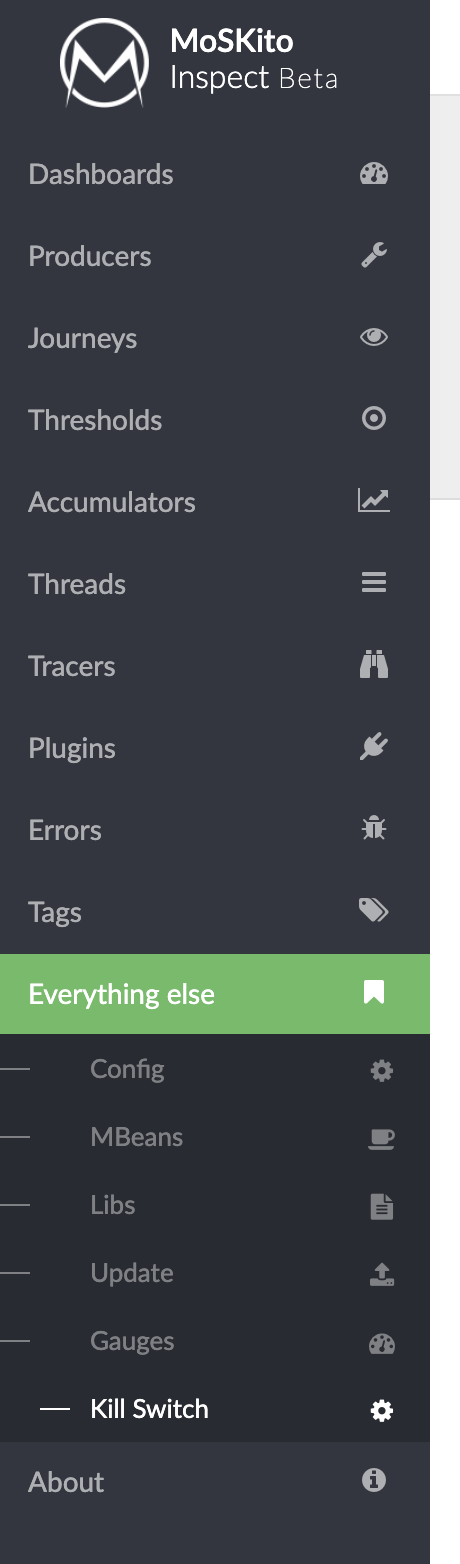
Nach dem Klick öffnet sich die Kill-Switch-Ansicht:

Jetzt können Sie die einzelnen Kill Switches umschalten:

Woran erkennen Sie, dass er eingeschaltet ist?
Sobald der Kill Switch eingeschaltet ist, wird der Systemstatus nicht mehr aktualisiert (der Threshold-Wert des Systems wird also auf NONE gesetzt), und oben auf allen Seiten sehen Sie eine Warnung:

Das war es zum Kill Switch. Wir empfehlen trotzdem, die Metrikerfassung immer eingeschaltet zu lassen. Aber wenn Sie MoSKito abschalten können möchten, geht das jetzt.
Der Kill Switch ist Teil des kommenden Releases MoSKito 2.9.2. Bis dahin können Sie Nightly Builds und SNAPSHOTs verwenden.